

วิธีใช้งานสินค้าที่ได้รับ
ขั้นตอนการรับ License Key และข้อมูลสำหรับเข้าใช้งานสินค้า
รับ License Key หลังสั่งซื้อสำเร็จ
เมื่อลูกค้าสั่งซื้อสินค้าและชำระเงินสำเร็จแล้ว ระบบจะนำลูกค้าไปยังหน้า ประวัติการสั่งซื้อ โดยอัตโนมัติ หรือสามารถเข้าเมนูประวัติการสั่งซื้อด้วยตนเองได้ทุกเมื่อ
- เข้าไปที่หน้า ประวัติการสั่งซื้อ
- เลือกดูข้อมูลสินค้าที่สั่งซื้อล่าสุด
- ภายในรายละเอียดสินค้าจะพบ KEY
- กดคัดลอก KEY ที่ได้รับทั้งหมด
- จากนั้นกดปุ่ม เปิดใช้งาน License Key
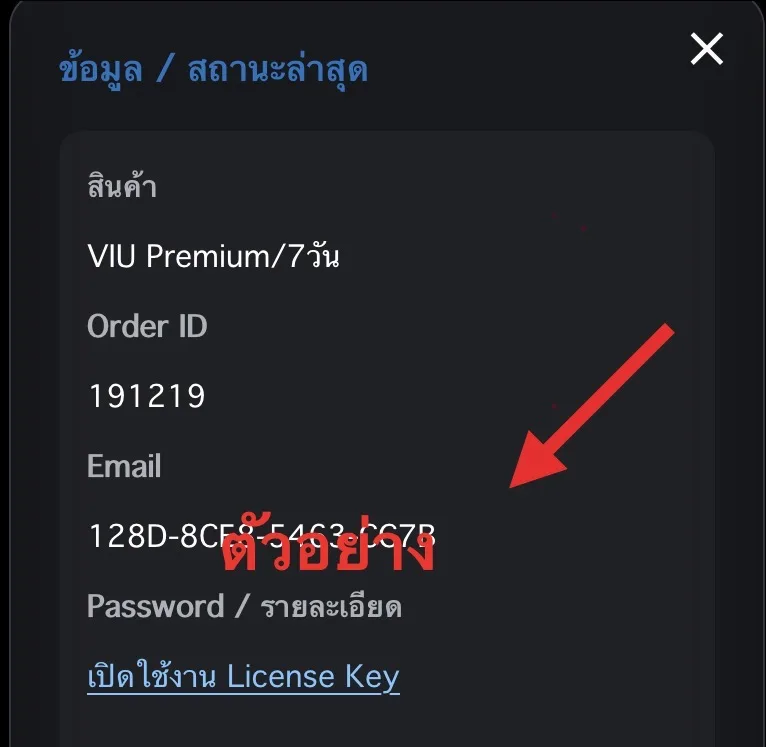 ตัวอย่างหน้าประวัติการสั่งซื้อและ License Key
นำ License Key เข้าสู่ระบบ
เมื่อเข้าสู่หน้า License Key ให้นำคีย์ที่คัดลอกจากหน้าประวัติการสั่งซื้อ มาวางลงในช่องสำหรับกรอกคีย์
- วางหรือกรอก License Key ที่ได้รับ
- ตรวจสอบคีย์ให้ถูกต้องและครบถ้วน
- กดปุ่ม เข้าสู่ระบบ
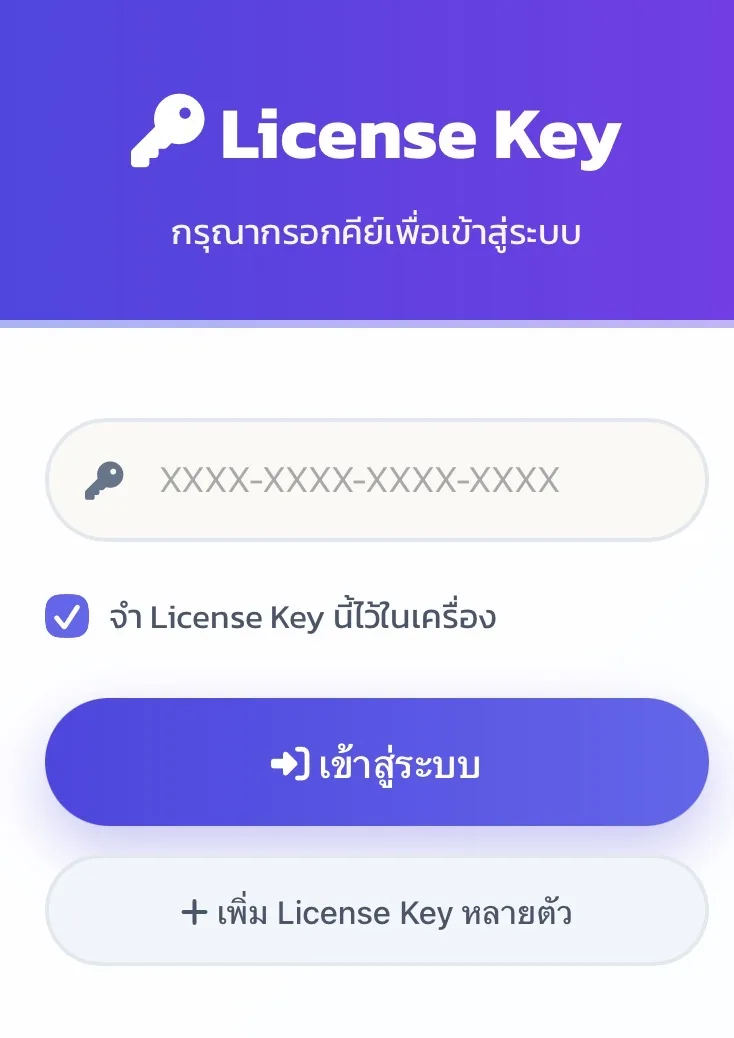 กรอก License Key และกดเข้าสู่ระบบ
เลือกแอปที่สั่งซื้อ
หลังจากกรอก License Key และเข้าสู่ระบบเรียบร้อยแล้ว ระบบจะแสดงหมวดหมู่แอปที่สามารถใช้งานได้ตามสินค้าที่ลูกค้าสั่งซื้อ
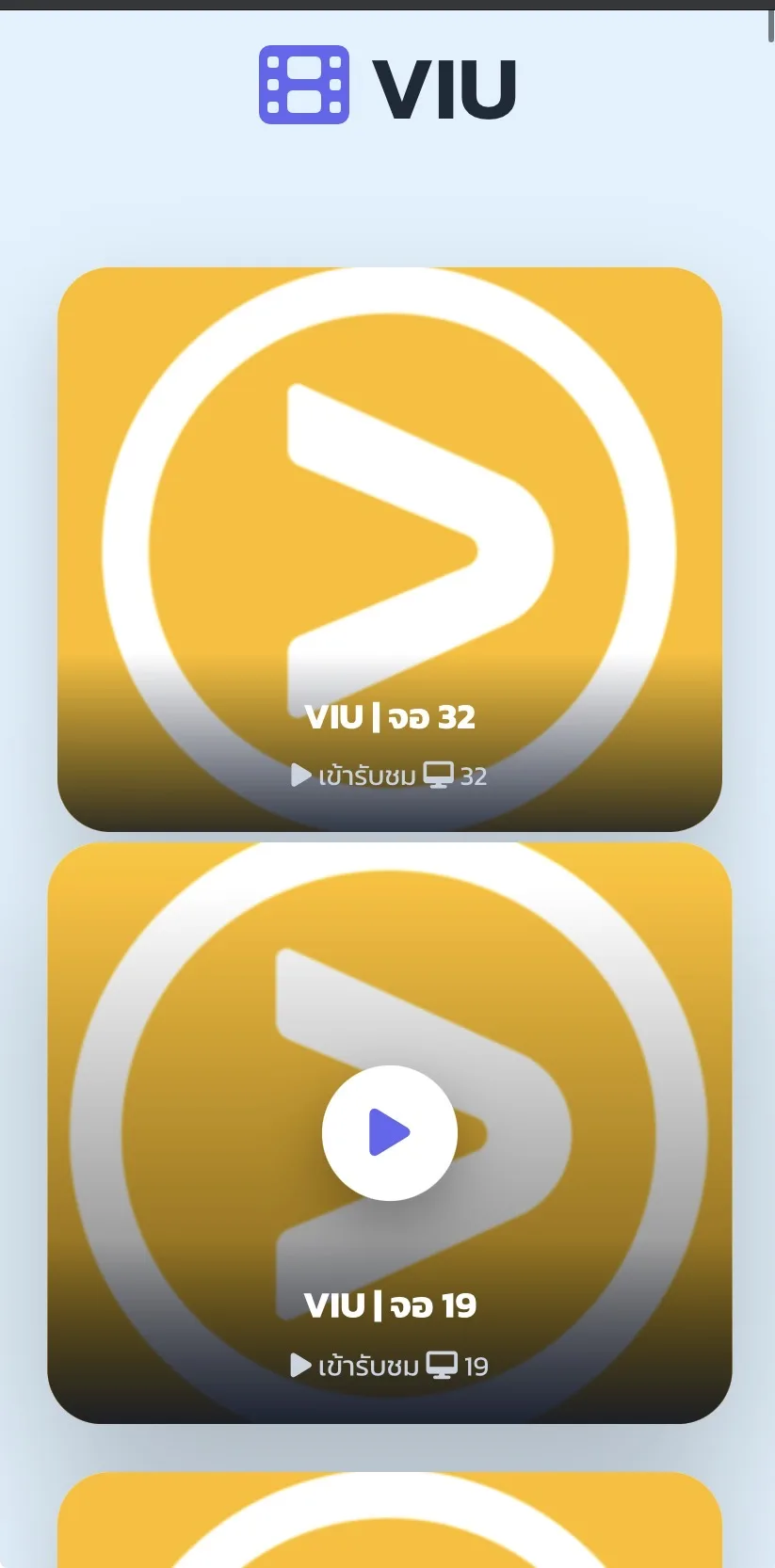
เมื่อเลือก VIU แล้ว ระบบจะแสดงรายการจอ VIU ที่สามารถใช้งานได้ ให้ลูกค้าเลือกจอที่ต้องการใช้งาน 1 รายการ
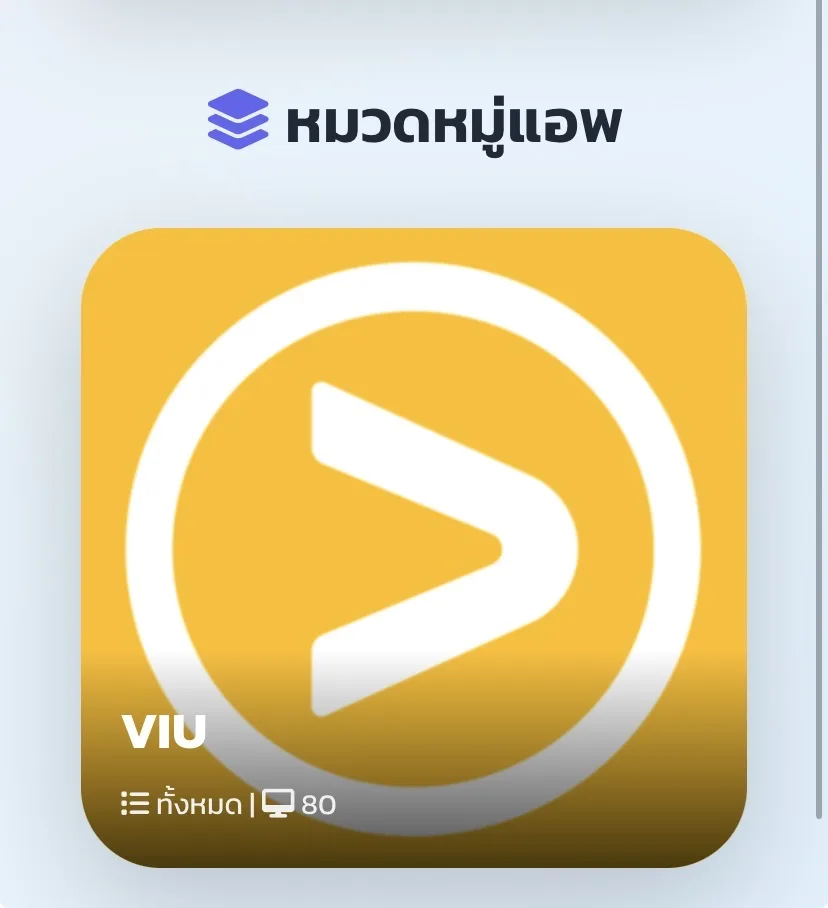 ตัวอย่างการเลือกแอปและจอที่ต้องการใช้งาน
รับ Email และรหัสผ่านสำหรับใช้งาน
หลังจากเลือกจอที่ต้องการแล้ว ระบบจะแสดง Email และรหัสผ่าน สำหรับนำไปเข้าสู่ระบบบนเว็บไซต์หรือแอปของบริการที่ลูกค้าสั่งซื้อ
ตัวอย่างเช่น หากสั่งซื้อ VIU ลูกค้าสามารถนำ Email และรหัสผ่านที่ได้รับ ไปเข้าสู่ระบบ VIU และเริ่มใช้งานได้ทันที
 ตัวอย่างข้อมูล Email และรหัสผ่านที่ได้รับ
ลูกค้าสามารถนำ License Key กลับมาเข้าสู่ระบบได้อีกทุกเมื่อ หากต้องการตรวจสอบ Email และรหัสผ่านของสินค้าที่ได้รับอีกครั้ง จึงควรเก็บ License Key ไว้จนกว่าสินค้าจะหมดอายุ